Bedienelemente des Surround-Editors
Unter Modus können Sie zwischen
Hinweis: Nachfolgend werden zunächst die Bedienelemente beschrieben, die es in allen Modi mit Ausnahme des Matrixmodus gibt. Weitere Parameter, die spezifisch für bestimmte Modi sind, werden im Abschnitt Panorama-Modi im Surround-Editor erläutert.
Die Lautsprecherkanäle des Surround Setups werden als blaue Kreisflächen dargestellt. Ihre Position im Surround-Panorama-Feld ist abhängig vom gewählten Modus. Ist ein Kanal durch „Mute“ ausgeschaltet, wird dieser als graue Kreisfläche gezeigt. Die zu positionierende Schallquelle wird als rote Kreisfläche dargestellt, bei einer entsprechenden Einstellung unter Pan L/R auch als zwei Kreisflächen.
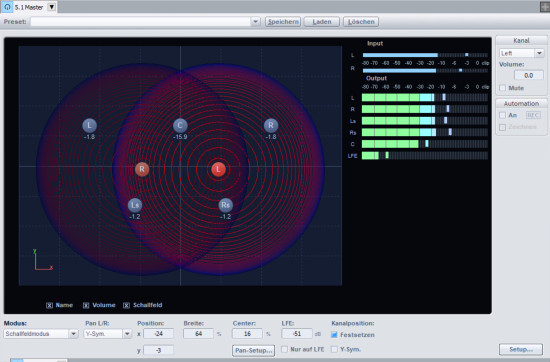
Es werden zusätzlich folgende Informationen angezeigt:
Name: Die Lautsprecher werden mit den im Fenster „Surround-Einstellungen“ festgelegten Abkürzungen bezeichnet.
Volume: Die Pegelangabe unter den Lautsprechern gibt den Wert des Signalanteils an, der von der Schallquelle auf den zugeordneten Surroundkanal gegeben wird. Ist unter „Pan L/R“ ein Stereo-Modus (X-Sym., Y-Sym., XY-Sym., Parallel) eingestellt, wird die Summe der Pegel beider Stereoquellen angezeigt. Klicken Sie eine der beiden Schallquellen mit gehaltener Umschalt-Taste an, um nur den Pegelwert dieser Quelle anzuzeigen.
Schallfeld: Das Schallfeld wird – abhängig vom verwendeten Modus im Surround-Editor – als rote Flächen bzw. konzentrische Kreise dargestellt.
Die Anzeigeelemente Name, Volume und Schallfeld können Sie durch Deaktivieren der entsprechenden Optionsfelder ausblenden.
Pan L/R: Im Surround-Editor können sowohl Mono- als auch Stereoquellen im Panorama positioniert werden. Die Funktion Pan L/R legt fest, wie Mono- und Stereosignale angeordnet werden. Für mehr Informationen lesen Sie bitte den Abschnitt Stereo- und Monosignalverarbeitung in Surround-Projekten.
Position: Normalerweise ziehen Sie die Schallquelle mit der Maus an die gewünschte Position. Für präzise Positionsangaben geben Sie die Position über die Zahlenfelder x/y direkt ein. Die Werte lassen sich auch durch vertikales Ziehen der Maus über dem Zahlenfeld ändern oder Sie benutzen das Mausrad, um inkrementelle Änderungen durchzuführen.
Beim Ziehen der Schallquelle mit der Maus auf der grafischen Oberfläche können Sie durch gleichzeitiges Drücken folgender Tasten die Bewegung einschränken:
-
x + Mausbewegung: Es ist nur eine Positionsänderung parallel zur x-Achse möglich.
Ergebnis: L -> R Bewegung
-
y + Mausbewegung oder z + Mausbewegung: Es ist nur eine Positionsänderung parallel zur y-Achse möglich.
Ergebnis: Front -> Rear Bewegung
-
c + Mausbewegung: Der Abstand der Schallquelle zum Koordinatenursprung (Position x=0, y=0) bleibt gleich. Es ergibt sich eine Kreisbahn.
Ergebnis: Kreisbewegung
-
a oder r + Mausbewegung: Die Schallquelle lässt sich nur auf einer Diagonalen bewegen. Eine an der Ausgangsposition der Schallquelle beginnende Gerade durch den Koordinatenursprung des Panorama-Feldes legt den Verlauf dieser Bewegung fest.
Ergebnis: Diagonalbewegung mit konstantem Winkel
Pan Setup: siehe Pan Setup
Center: Der Parameter regelt den Anteil des Center-Kanals an der Verteilung einer Schallquelle auf den vorderen Kanälen. Bei bestimmten Anwendungen (z. B. Filmton) ist es üblich, Dialoge ausschließlich auf den Center-Kanal zu legen und Musik und Geräusche komplett aus dem Center-Kanal herauszunehmen. Ein genau in der Mitte positioniertes Signal wird im 5.1-Format bei Center = 100% ausschließlich durch den Center-Kanal, bei Center = 0% ausschließlich als Phantomschallquelle durch die Kanäle L und R wiedergegeben. Dieser Parameter wird oft auch als Divergenz bezeichnet.
LFE(Low Frequency Effect): In diesem Feld bestimmen Sie den Pegelanteil des Signals, der auf den LFE-Kanal gegeben wird.
Nur auf LFE: Das Signal wird mit dem aufgeführten Pegel ausschließlich an den LFE-Kanal ausgegeben.
Input: Peakmeter für das Eingangssignal. Bei Mono-Eingangssignalen zeigen beide Skalen das Mono-Signal an.
Output: Pegelanzeigen der einzelnen Kanäle des Surround Busses/Masters. Es werden dabei nur die Pegelanteile des gerade im Surround-Editor bearbeiteten Materials angezeigt.
Kanal: Hier können Sie die Ausgänge des Surround-Editors zu den Surround-Bussen einzeln im Pegel ändern bzw. mit „Mute“ stummschalten. Ausgeschaltete Ausgänge/Lautsprecher werden als graue Kreisflächen im Panorama-Feld dargestellt.
Automation: siehe Automation im Surround Editor
Presets: Speichern Sie ihre eigenen häufig benutzten Einstellungen des Surround-Editors als Preset ab. Dabei werden neben der Position der Schallquelle auch der Modus sowie die Einstellungen von Pan L/R abgespeichert.
Alle Surround-Presets erreichen auch per Linksklick auf das Surround-Pan-Display im Mixer. Dort finden Sie auch eine Reihe von vordefinierten häufig benutzten Surround-Pannings.